Zkuste naše cookiesMy, společnost Alza.cz a.s., IČO 27082440 používáme soubory cookies a další údaje k zajištění funkčnosti webu a s Vaším souhlasem i mj. k personalizaci obsahu našich webových stránek. Kliknutím na tlačítko „Rozumím“ souhlasíte s využívaním cookies a dalších údajů vč. jejich předání pro zobrazení cílené reklamy na sociálních sítích a reklamních sítích na dalších webech.
Na našem webu používáme:
Technické cookies
Ty jsou nezbytně nutné pro fungování webu a jeho funkcí, které se rozhodnete využívat. Bez nich by náš web nefungoval, např. by nebylo možné se přihlásit k uživatelskému účtu.
Funkční cookies
Tyto cookies nám umožňují zapamatovat si Vaše základní volby a vylepšují uživatelský komfort. Jde například o zapamatování si jazyka či umožnění zůstat trvale přihlášen.
Cookies sociálních sítí
Tyto cookies nám umožňují komfortně Vás propojit s Vaším profilem na sociálních sítích a například Vám umožnit sdílet produkty a služby s přáteli a rodinou.
Personalizace obsahu
Tyto cookies nám umožní zobrazit Vám obsah a reklamy dle údajů, které jsou o Vás dostupné tak, abychom se co nejlépe strefili do Vašich potřeb. Jde zejména o to, jaký obsah jste si zobrazili, či na jakém zařízení na naše stránky přicházíte.
Nepersonalizovaná reklama
Tyto cookies nám umožňují zobrazovat Vám obecnou reklamu na produkty a služby.
Personalizovaná reklama
Díky těmto cookies Vám my a ?naši partneři? můžeme nabídnout relevantní produkty a služby na míru a to na základě Vašich nákupů, Vašeho chování a Vašich preferencí.
Měření publika
Tyto cookies nám umožňují optimalizovat naše stránky pro Vaše komfortní používání a to na základě toho, jak je používáte. Cílem je zapamatovat si či předpokládat Vaše volby. Jde například o využívání funkcí, jejich umístění, chování na stránce.
Cookies třetích stran
Tyto cookies jsou cookies třetích stran, přičemž Víc se o nich a o našich partnerech můžete dozvědět zde.
Udělením souhlasu se zpracováním cookies budou na Váš přístroj, který k prohlížení webu používáte, nainstalovány výše uvedené cookies (kliknutím na tlačítko "Rozumím" obě kategorie, případně si můžete vybrat jen jednu z kategorií kliknutím na tlačítko "Nastavení"). Technické cookies instalujeme na Vaše zařízení vždy, tedy i bez Vašeho souhlasu, protože bez nich by náš web nefungoval.
Svůj souhlas se zpracováním cookies můžete odvolat. V souvislosti se zpracováním cookies ze strany naší společnosti máte dále práva na: přístup ke cookies, výmaz cookies, úpravu, doplnění a opravu cookies, omezení zpracování a právo podat stížnost k ÚOOÚ. Více o Vašich právech.
Digitalizace dokumentů i fotografií je v dnešní době nezbytná – ať už pro firmy, školy nebo běžné domácnosti. Moderní skenery šetří místo, usnadňují sdílení a hlavně chrání vaše vzpomínky i důležité písemnosti před ztrátou či poškozením. Možná si kladete otázku: Jak vlastně správně skenovat a jaké nástroje se dnes vyplatí používat? Připravili jsme pro vás praktického průvodce, který vás krok za krokem provede od základů až po nejmodernější technologie.
Ještě před pár lety bylo skenování výsadou firemních kanceláří a státních institucí. Dnes ale stále více lidí digitalizuje dokumenty i doma. Důvod je jednoduchý: mít všechny důležité papíry a vzpomínky uložené bezpečně, snadno vyhledatelné a dostupné odkudkoliv. Faktury, smlouvy nebo školní práce si tak můžete uchovat nejen pro jistotu, ale také pro snadné sdílení a přístup třeba i z mobilu. V případě fotografií je digitalizace ještě zásadnější – papírové snímky časem blednou, žloutnou nebo se mohou nenávratně poškodit, zatímco digitální verze zůstane ve stejné kvalitě po celé generace.
Digitalizace vám navíc umožní mít v dokumentech pořádek. Moderní programy dokážou naskenované soubory automaticky pojmenovat, seřadit podle obsahu nebo je propojit s cloudovými službami typu Google Drive, OneDrive či iCloud. Díky tomu se už nikdy nebudete přehrabovat v šanonech a krabicích – stačí pár kliknutí a najdete, co hledáte. Digitalizace je tedy nejen o bezpečnosti, ale také o čase, který ušetříte.
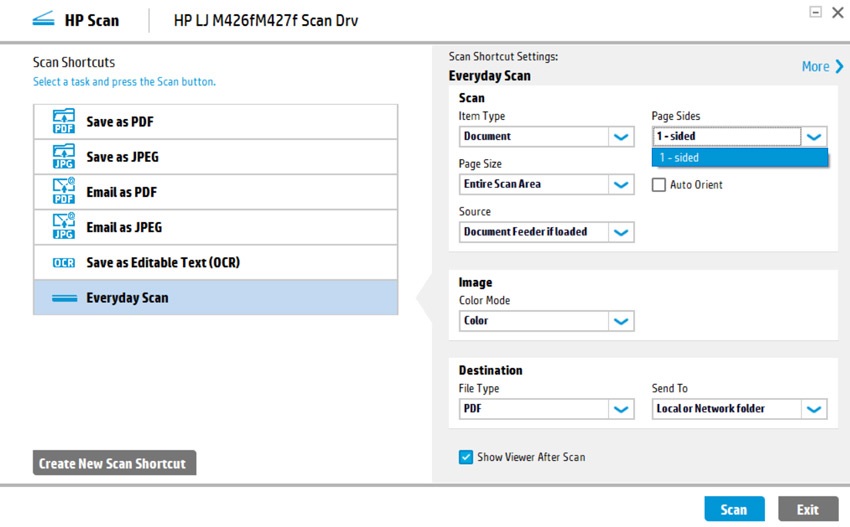
Moderní aplikace, například HP Scan, umí ukládat dokumenty rovnou do PDF a často nabídnou i jejich automatické roztřídění.
Možnosti skenování: od klasiky po moderní přístupy
Skenovat dnes můžete hned několika způsoby a záleží, jaké máte potřeby. Každá varianta má své silné i slabé stránky. Podívejme se na ty nejčastější:
Plochý skener – tradiční řešení s víkem, kam položíte papír nebo fotku. Nabízí špičkovou kvalitu obrazu a vysoké rozlišení, proto je ideální pro archivaci fotografií nebo profesionální grafickou práci.
Multifunkční tiskárna – nejběžnější domácí volba, která spojuje tiskárnu, kopírku a skener v jednom. Hodí se pro skenování běžných dokumentů i rychlé kopírování.
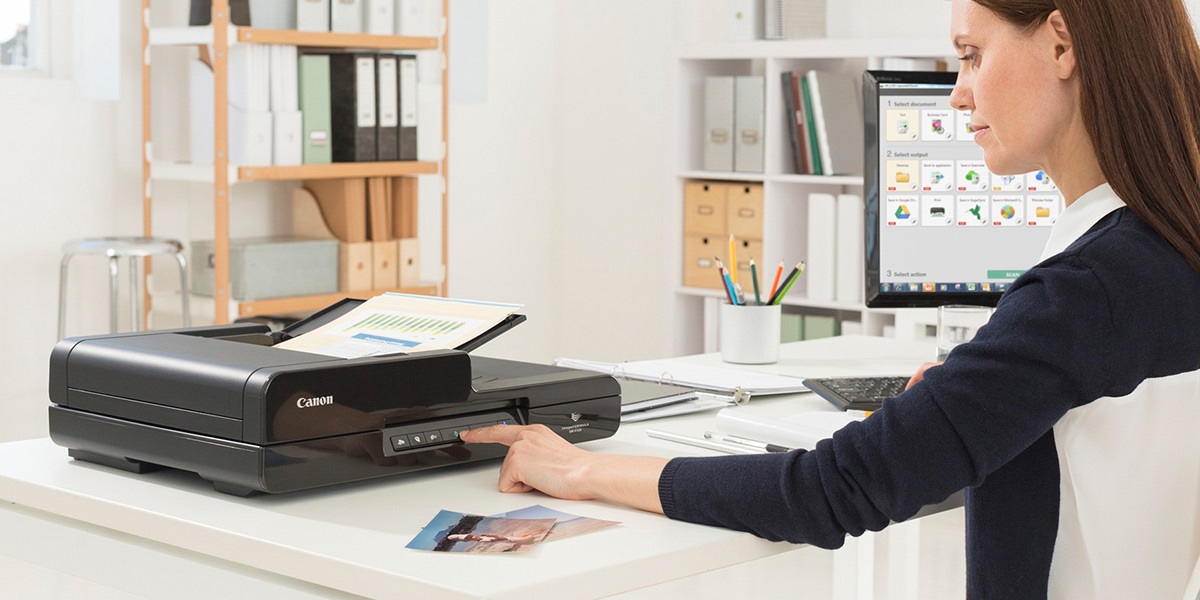
Dokumentový skener – specializované zařízení s automatickým podavačem papíru. Zvládne stovky stran během krátké doby, často oboustranně. Ideální pro firmy, školy nebo archivy.
Mobilní aplikace – praktická volba, když nemáte po ruce skener. Díky umělé inteligenci dokáží narovnat pokřivený papír, odstranit stíny a výsledný snímek uložit jako ostré PDF nebo JPEG. Výborné pro studenty nebo na cestách.
Typ skeneru
Výhody
Nevýhody
Vhodné použití
Plochý skener
Nejvyšší kvalita, vhodné pro detailní snímky
Pomalejší, vyšší cena
Fotografie, grafika, archivace
Multifunkční tiskárna
Cenově dostupná, univerzální využití
Nižší kvalita než u specializovaných přístrojů
Domácnost, menší kancelář
Dokumentový skener
Velká rychlost, oboustranné skenování
Vyšší pořizovací cena
Kanceláře, školy, firmy
Mobilní aplikace
Snadné použití, vždy po ruce
Nižší kvalita, závislé na fotoaparátu telefonu
Cestování, rychlé naskenování poznámek
Jak skenovat přímo do PDF
PDF (Portable Document Format) je dnes nejpoužívanější formát pro digitální dokumenty. Je univerzální, spolehlivý a dokáže zachovat podobu souboru na jakémkoliv zařízení – ať už jej otevřete na počítači, tabletu nebo mobilním telefonu. Díky tomu se stal ideální volbou pro ukládání i sdílení naskenovaných dokumentů.
I mobilní telefon poslouží ke skenování, ale pro nejlepší výsledky využijte specializované aplikace nebo dedikované skenery.
Moderní skenery a multifunkční tiskárny dnes většinou umožňují ukládat soubory přímo do PDF. To znamená, že dokument nemusíte nejprve uložit jako obrázek a teprve poté převádět – celý proces je výrazně rychlejší a pohodlnější. U vícestránkových dokumentů (například smluv, knih nebo pracovních materiálů) navíc získáte jediný soubor se všemi stránkami v pořadí, což oceníte při archivaci i při odesílání e-mailem. Další výhodou PDF je bezpečnost. Dokumenty lze chránit heslem nebo omezením práv (např. zákazem tisku nebo úprav), což se hodí u důležitých smluv a firemních materiálů. PDF navíc podporuje i elektronické podpisy, takže můžete dokument podepsat přímo v počítači – bez nutnosti tisknout a znovu skenovat.
Praktické příklady využití PDF:
Faktury a účtenky – snadno je uložíte do jednoho archivu a rychle dohledáte podle názvu nebo data.
Smlouvy – ucelený a právně závazný soubor, který lze digitálně podepsat.
Školní nebo pracovní materiály – ucelený dokument, který se nezmění při otevření na jiném zařízení.
Fotografie a vzpomínky – můžete vytvořit digitální album, které se jednoduše sdílí s rodinou nebo přáteli.
i
Pokud potřebujete naskenovaný dokument podepsat, využijte funkce elektronického podpisu přímo ve Windows či macOS. Existují i mobilní aplikace (např. Adobe Acrobat, DocuSign nebo SignNow), které umožní přidat podpis během několika vteřin. Vaše dokumenty tak zůstanou kompletně digitální, bezpečné a vždy připravené ke sdílení.
Skenování a rozpoznávání textu pomocí AI
OCR (Optical Character Recognition) znamená převedení naskenovaného dokumentu na skutečný text, se kterým lze dále pracovat. Z papírové smlouvy, účtenky nebo knihy se tak stane digitální soubor, kde můžete text kopírovat, upravovat nebo vyhledávat konkrétní slova. Ještě před pár lety fungovalo OCR spíše průměrně – často chybovalo a nezvládalo složitější dokumenty. To se ale zásadně změnilo s nástupem umělé inteligence.
Moderní OCR s podporou AI už neznamená jen přečtení naskenované stránky, ale skutečně inteligentní zpracování obsahu. Umí například:
automaticky opravovat překlepy a nejasnosti způsobené špatnou kvalitou skenu,
rozpoznávat tabulky, grafy i více sloupců textu,
překládat naskenovaný text do jiných jazyků,
třídit a označovat dokumenty podle obsahu (např. faktury, smlouvy, účtenky).
Díky tomu si můžete nastavit, aby se účtenky ukládaly automaticky do složky „Finance“, smlouvy byly vyhledatelné podle jména klienta a studijní materiály se během pár minut změnily na editovatelný text připravený k doplnění poznámek. Pokud jste OCR zkoušeli před deseti lety a nebyli spokojeni, dnes vás čeká úplně jiná zkušenost – přesnost rozpoznávání je v mnoha případech téměř stoprocentní.
Jak naskenovat dokumenty mobilem
Nemáte po ruce klasický skener? Chytrý telefon vám jej dnes plně nahradí. Stačí aplikace jako Microsoft Lens, Google Drive, Adobe Scan nebo CamScanner. Princip je jednoduchý: dokument vyfotíte, aplikace automaticky ořízne okraje, vyrovná perspektivu a výsledek upraví tak, aby vypadal jako skutečný sken. Poté si můžete vybrat, zda jej uložíte do formátu PDF, JPG nebo rovnou do cloudu.
Výhodou je rychlost a dostupnost. Účtenku naskenujete ještě u pokladny, podepsanou smlouvu na cestách pošlete kolegům během minuty a poznámky z přednášky si uložíte okamžitě. Díky integraci s cloudovými službami se soubory bezpečně zálohují a jsou dostupné odkudkoliv. Některé aplikace navíc nabízejí i vestavěné OCR, takže text z dokumentu můžete ihned vyhledávat nebo kopírovat.
Novinka: 3D skenery
Klasické 2D skenování má v dnešní době silného partnera – 3D skenery. Tyto moderní přístroje dokážou zachytit tvar, proporce a strukturu reálného předmětu a převést je do detailního trojrozměrného modelu. Využívají se například v průmyslu pro kontrolu kvality, v architektuře pro zachycení staveb, ve zdravotnictví pro tvorbu protéz a v muzejnictví pro digitalizaci vzácných artefaktů.
3D skenery si ale nacházejí místo i v běžných domácnostech. Designéři, modeláři nebo tvůrci šperků s jejich pomocí digitalizují své nápady a následně je upravují v počítači. Díky propojení s 3D tiskárnami pak můžete naskenovaný předmět přímo vytisknout v podobě fyzického modelu. To otevírá úplně nové možnosti nejen v profesním světě, ale i pro kreativní hobby.
Praktické tipy pro lepší výsledky
Chcete, aby vaše naskenované dokumenty a fotografie vypadaly opravdu dobře a zároveň vydržely pro budoucnost? Dodržujte několik základních zásad:
Rozlišení: pro běžné texty postačí 300 dpi, u fotografií nebo archivních materiálů se vyplatí 600 dpi a více.
Formát: dokumenty ukládejte nejlépe do PDF, fotografie do JPG nebo PNG. Pokud potřebujete dlouhodobou archivaci ve špičkové kvalitě, zvolte formát TIFF.
Barevnost: černobílé dokumenty skenujte v monochromatickém režimu – zabírají méně místa a zůstávají dobře čitelné.
Zálohování: nikdy nespoléhejte jen na počítač. Ukládejte kopie i na externí disk, NAS nebo cloudové úložiště.
Údržba: čisté sklo skeneru je základ. Prach a otisky prstů mohou výrazně snížit kvalitu výsledného obrazu.
Skenování dnes už není jen nudná administrativa, ale praktický nástroj pro každodenní život. Moderní zařízení zvládají rychlé ukládání přímo do PDF, umělá inteligence dokáže text automaticky rozpoznat a roztřídit a díky mobilním aplikacím máte možnost skenovat doslova kdekoliv. A pokud chcete udělat další krok, 3D skenery otevírají cestu k digitalizaci reálných objektů a jejich následnému využití v designu či 3D tisku. Stačí si vybrat metodu, která vám nejvíce vyhovuje – a digitalizace se stane vaší každodenní výhodou.
Skener - A4, stolní a plochý skener, optické rozlišení 2400 x 2400 DPI, rychlost skenování až 6 str./min., skenování fotografií, knih a textů, hmotnost 1,5 kg, připojení USB
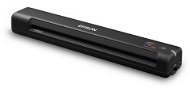
Skener - A4, stolní a průtahový skener, s podavačem, ADF, optické rozlišení 600 x 600 DPI, rychlost skenování až 10 str./min., skenování textů, přenosný, hmotnost 0,27 kg, připojení USB
Skener - A4, ruční a průtahový skener, s podavačem, duplex, ADF, optické rozlišení 600 x 600 DPI, rychlost skenování až 8 str./min., skenování textů, přenosný, hmotnost 0,6 kg, podavač pro skenování ID karet, připojení USB
+Dárek Dárek Prodloužení záruky na 3 roky po registraci u Canonu do 30 dnů od nákupu v hodnotě 1,-
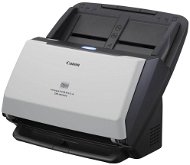
Skener - A4, stolní, průtahový a dokumentový skener, s podavačem, duplex, ADF, vysokorychlostní skenování, optické rozlišení 600 x 600 DPI, rychlost skenování až 60 str./min., skenování textů, hmotnost 3,2 kg, připojení USB
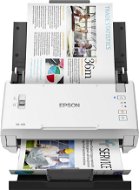
Skener - A4, stolní, průtahový a dokumentový skener, s podavačem, duplex, ADF, optické rozlišení 600 x 600 DPI, rychlost skenování až 26 str./min., skenování textů, hmotnost 2,5 kg, připojení USB
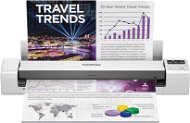
Skener - A4, stolní a průtahový skener, duplex, optické rozlišení 600 x 600 DPI, rychlost skenování až 15 str./min., skenování textů, přenosný, hmotnost 0,699 kg, nabíjecí baterie přes USB, připojení USB 3.0 a WIFI